Movendo um projeto entre etapas do pipeline
ProjetosComo avançar ou recuar um projeto dentro do pipeline diretamente na tela de detalhe.
22 de jun. de 20261 min de leituraprojeto, etapa, pipeline, mover, status
Movendo um projeto entre etapas do pipeline
Quando um projeto avança (ou precisa voltar), basta trocar a etapa diretamente no detalhe do projeto — sem navegar até as configurações.
Como mover de etapa
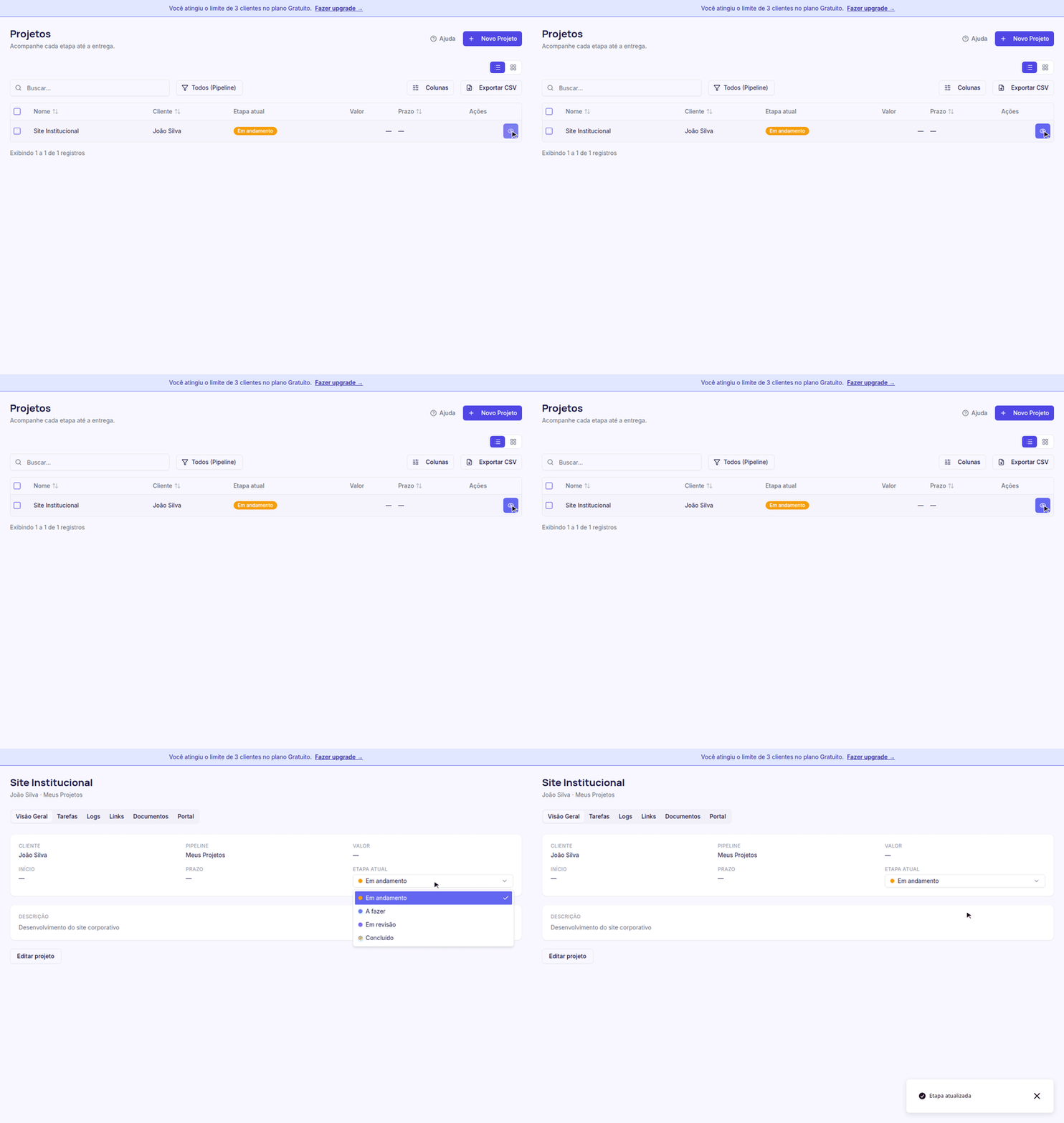
Na aba Visão Geral do projeto, o card de informações exibe o campo Etapa atual. Clique no select e escolha a nova etapa do pipeline.
Estado após a mudança
A etapa é salva imediatamente. O card mostra a etapa atualizada com a cor correspondente ao pipeline.
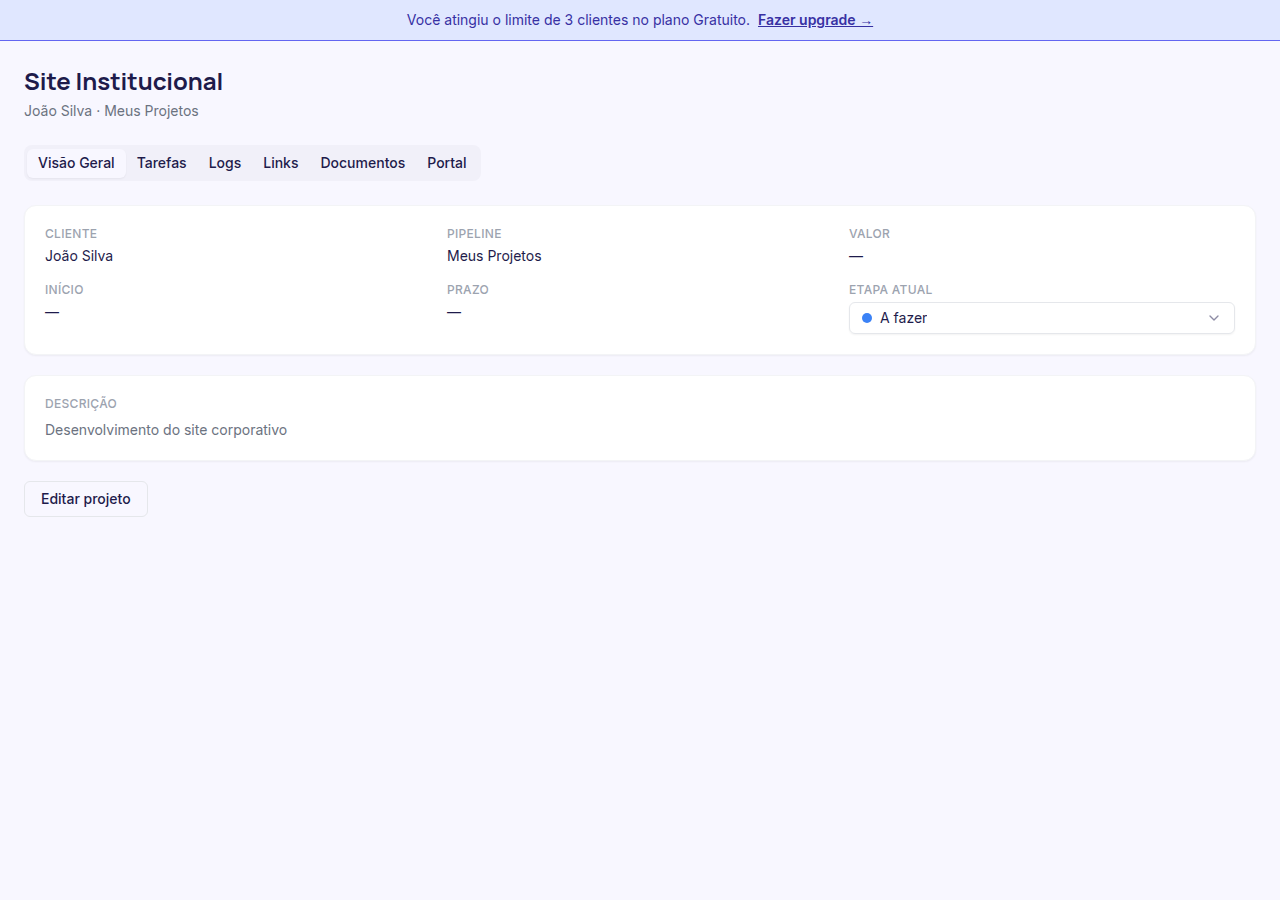
A mudança também aparece na listagem de projetos, para que qualquer pessoa veja o status atualizado.
Por que mover etapas pelo detalhe
Ter o controle de etapa dentro do projeto evita ir e vir entre telas. A mudança é imediata, sem salvar manualmente — o pipeline reflete o estado real do trabalho no momento em que ele acontece.