Gerenciando links e documentos de um projeto
ProjetosComo adicionar links externos e enviar documentos a um projeto, e controlar o que o cliente vê no portal.
Gerenciando links e documentos de um projeto
Projetos acumulam referências — repositório, Figma, briefing, contrato digitalizado. Em vez de buscar tudo no e-mail, centralize no projeto com as abas Links e Documentos.
Adicionando um link
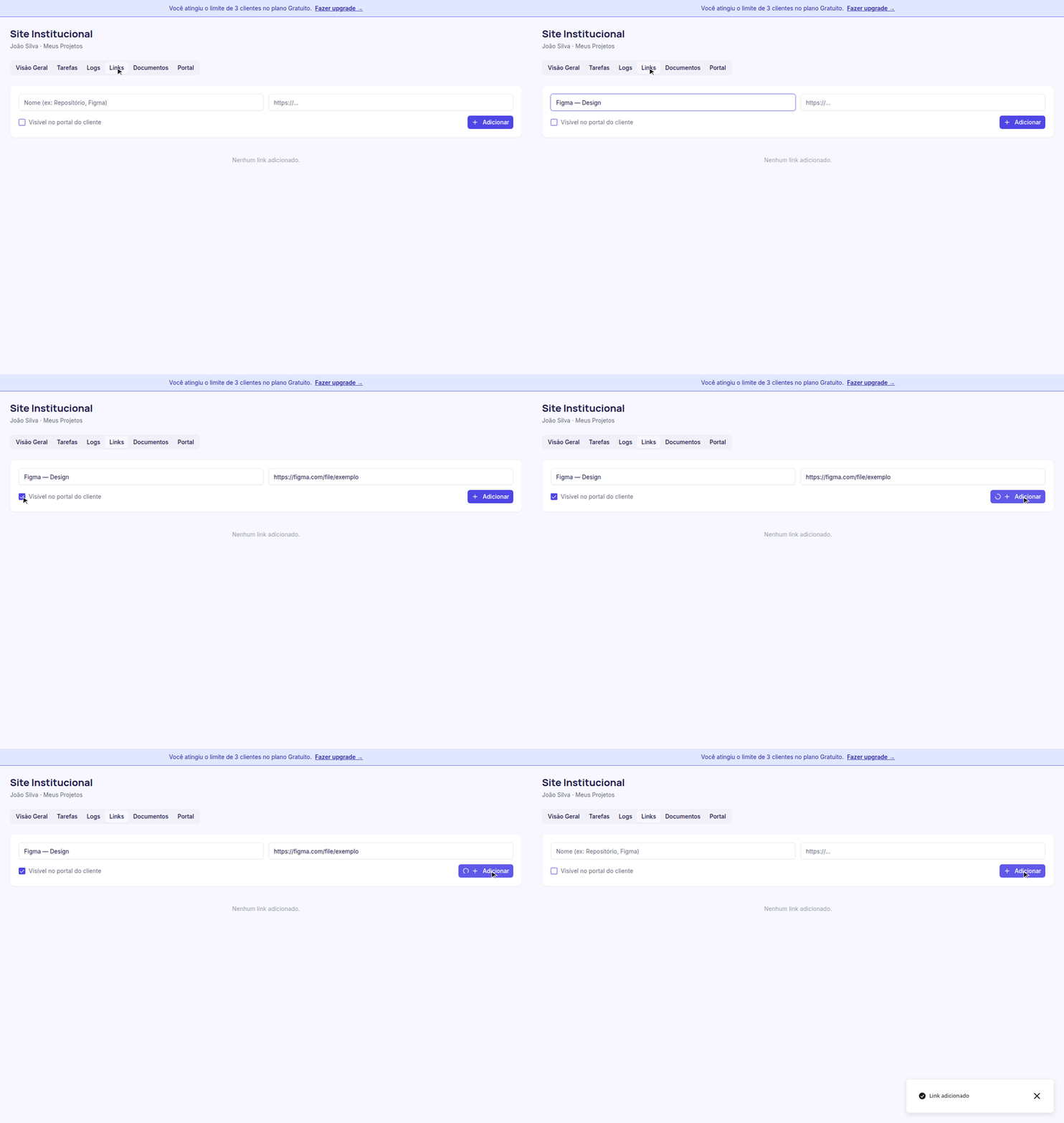
Na aba Links, informe o nome e a URL do recurso. Marque Visível no portal do cliente se quiser que o cliente acesse o link diretamente pelo portal. Clique em Adicionar.
Links adicionados
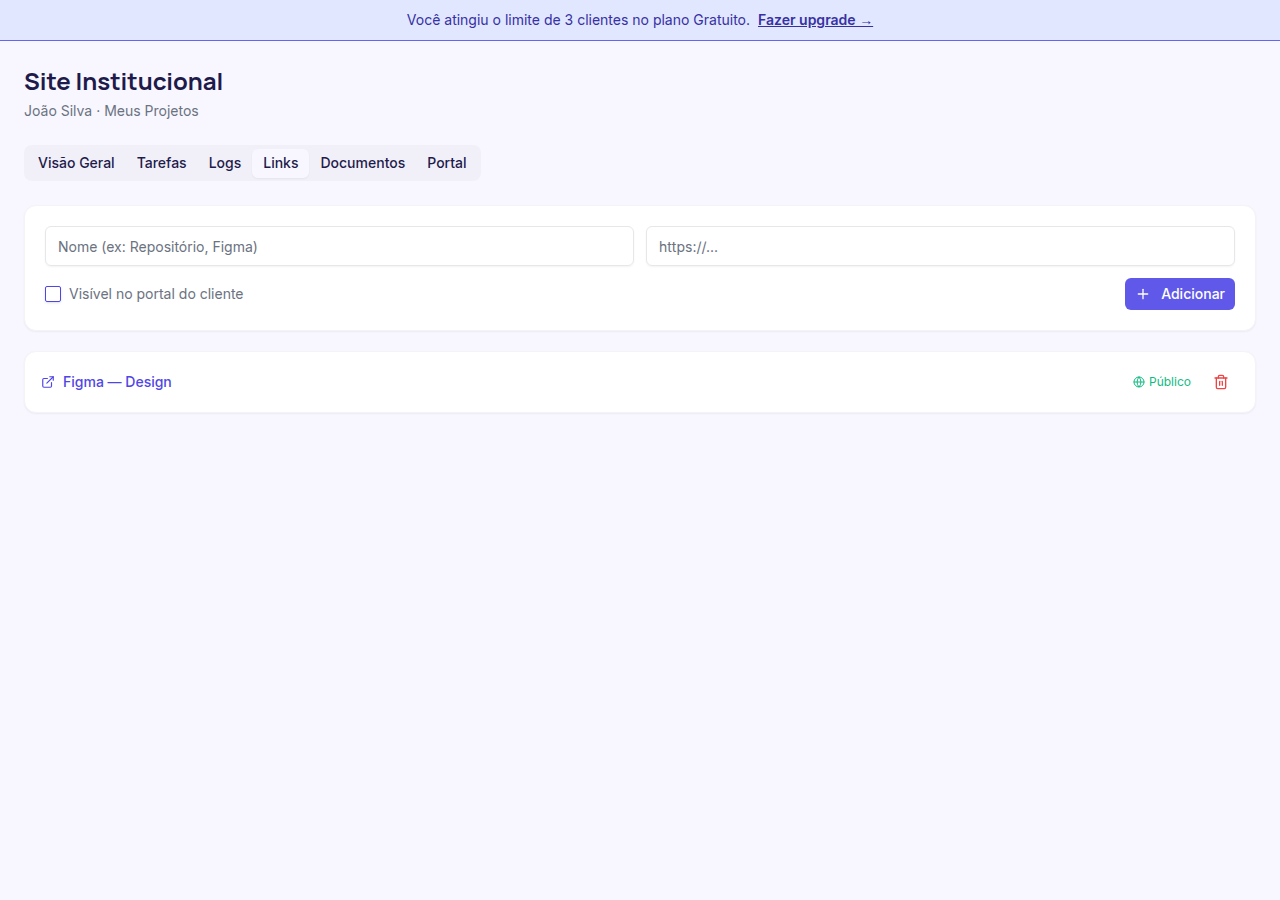
Os links ficam listados com o ícone de acesso externo. O badge Público ou Interno indica o que o cliente pode ver. Clique no badge para alternar a visibilidade a qualquer hora.
Enviando documentos
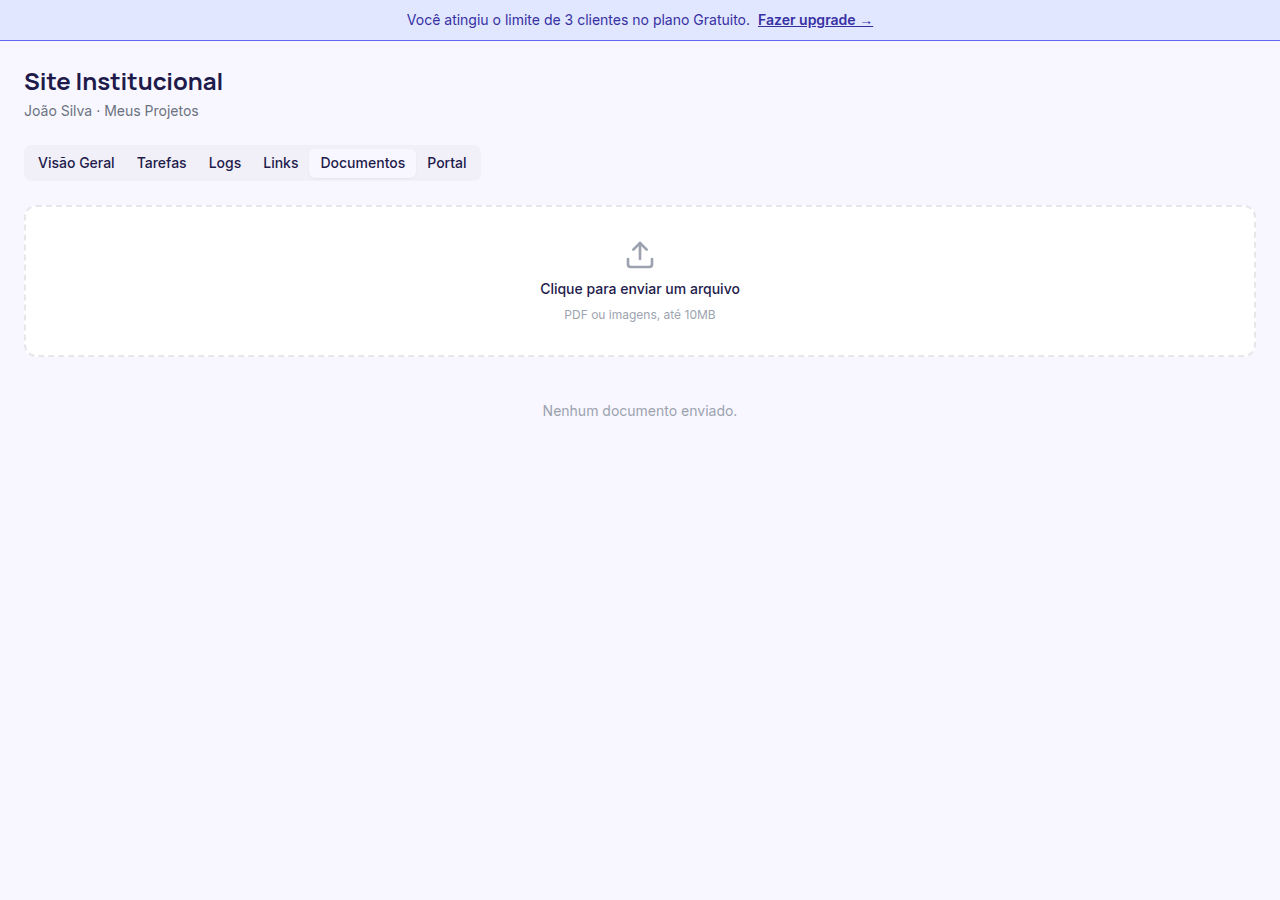
Na aba Documentos, clique na área pontilhada para selecionar um arquivo (PDF ou imagem, até 10 MB). O documento é enviado e aparece na lista com opção de download e controle de visibilidade.
Por que centralizar links e documentos no projeto
Quando arquivos ficam espalhados em e-mail e drives diferentes, perde-se tempo procurando a versão mais recente e explicando onde está cada coisa. Com links e documentos no projeto, qualquer membro da equipe encontra o que precisa em segundos — e o cliente acessa o que for público direto pelo portal, sem pedir.