Adicionando imagem ou logo a um cliente
ClientesComo adicionar uma foto, avatar ou logotipo a um cliente para identificá-lo visualmente na listagem e em projetos.
Adicionando imagem ou logo a um cliente
Cada cliente pode ter uma imagem de perfil — foto, logo da empresa ou qualquer imagem que ajude a identificá-lo visualmente. Quando nenhuma imagem é configurada, o Praxify exibe as iniciais do nome.
Como abrir o formulário de edição
Na listagem de clientes, clique no ícone de edição (lápis) na linha do cliente desejado. O painel lateral de edição abre automaticamente com a seção de imagem no topo.
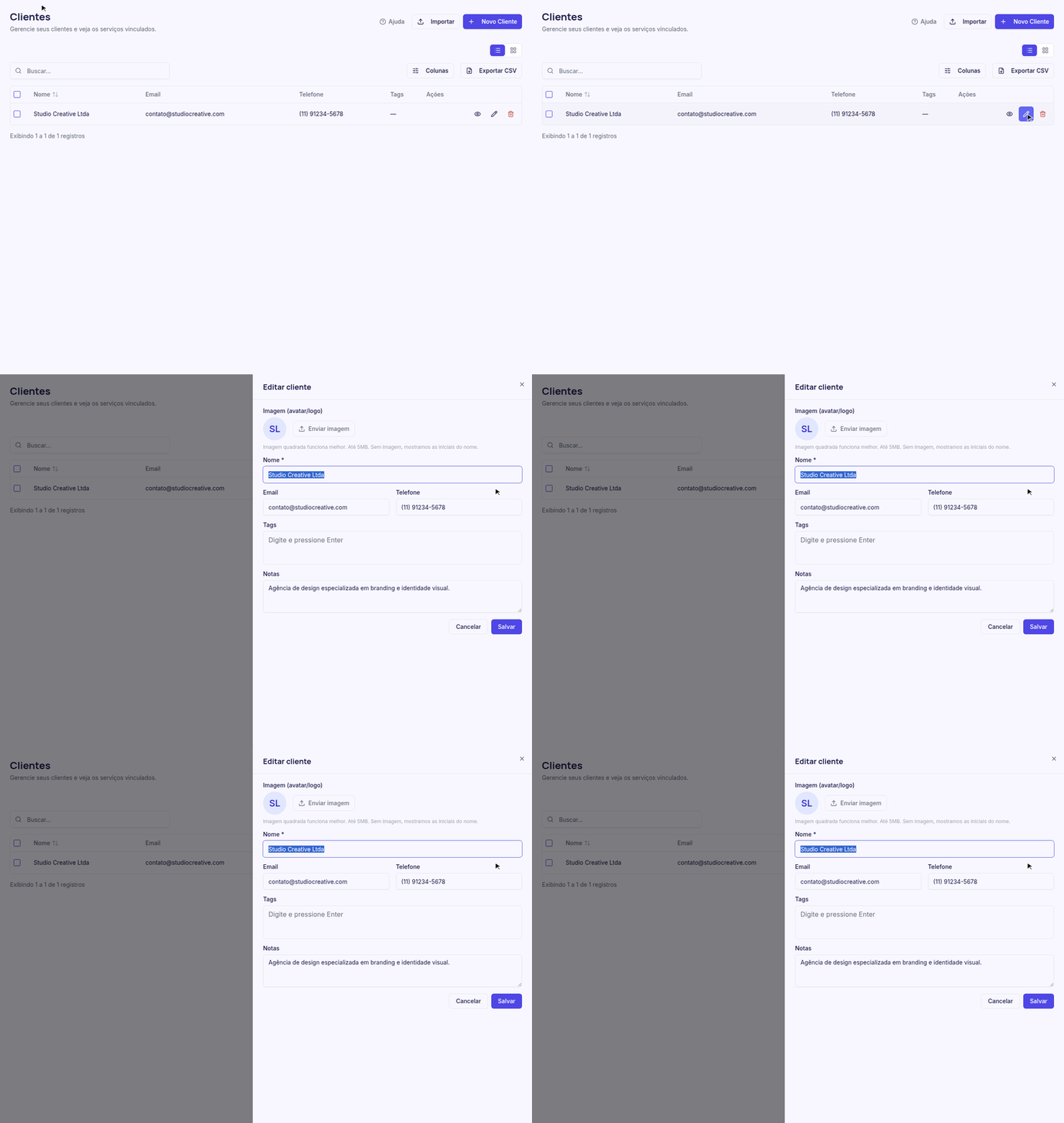
Enviando a imagem
Clique em Enviar imagem para abrir o seletor de arquivo. Escolha a imagem desejada e aguarde o envio — o botão muda para Trocar assim que o upload for concluído e o avatar é atualizado na pré-visualização.
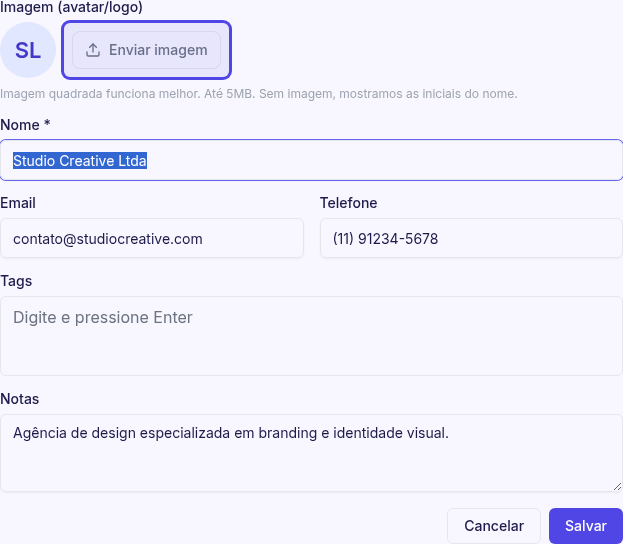
Após o upload, clique em Salvar para aplicar a imagem ao cliente. Para remover uma imagem existente, clique no botão Remover ao lado do avatar.
Imagens quadradas funcionam melhor. Tamanho máximo: 5 MB. Formatos aceitos: JPG, PNG, WebP e outros formatos de imagem comuns.
Por que adicionar imagem aos clientes
Com a imagem configurada, cada cliente aparece com seu avatar na listagem, tornando mais fácil identificar rapidamente quem é quem — especialmente útil quando se gerencia muitos clientes. Logos de empresa dão um aspecto mais profissional às propostas e documentos compartilhados.