Gerenciando ocorrências: pendente, concluída e ignorada
RecorrênciasSaiba como marcar ocorrências de uma recorrência como concluída, adicionar notas e acompanhar o histórico.
Gerenciando ocorrências
Cada vez que o prazo de uma recorrência chega, uma nova ocorrência é gerada automaticamente. Você pode marcá-la como feita, adicionar uma nota sobre o que foi realizado, ou ignorá-la caso não se aplique.
Passo 1 — Acessar o detalhe da recorrência
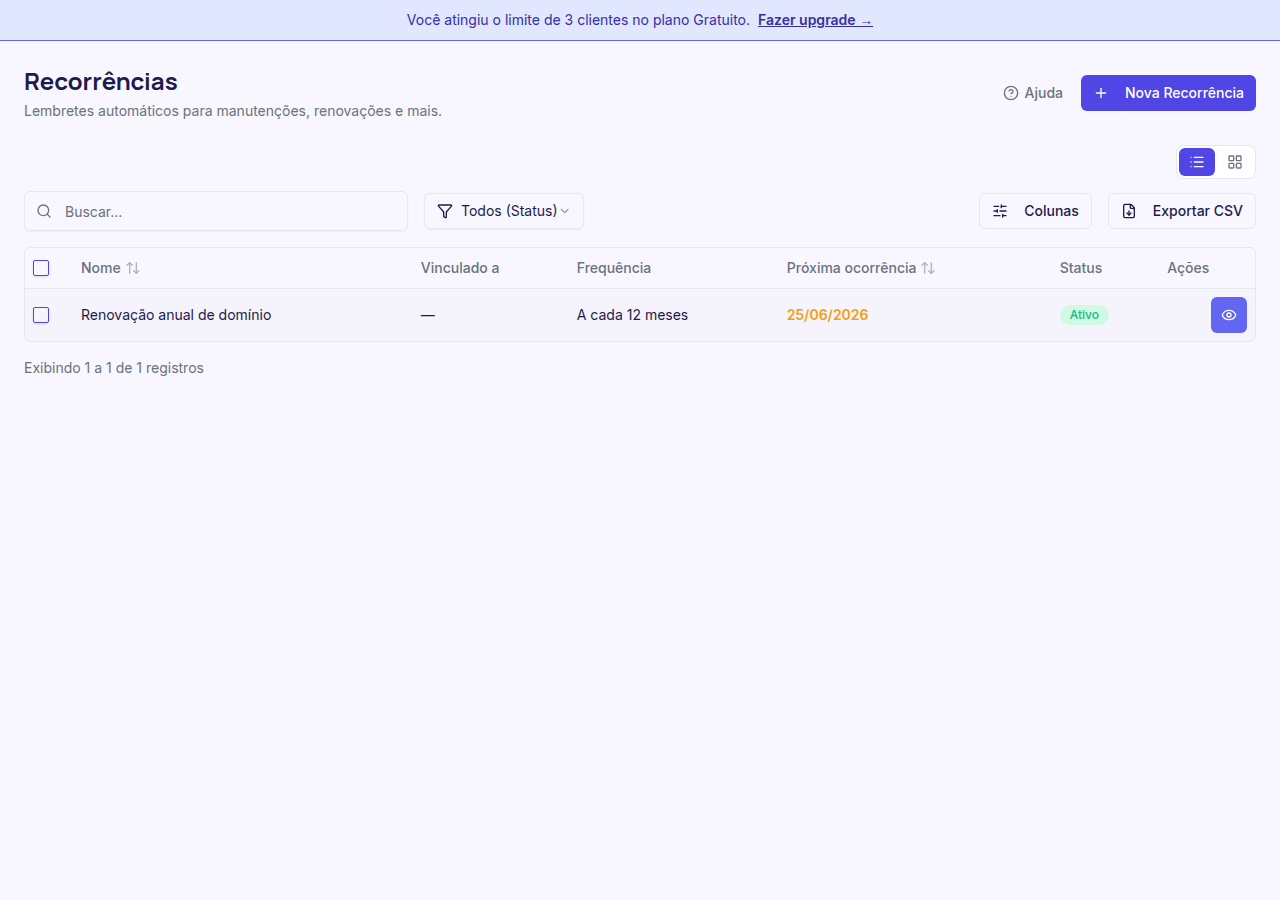
Na listagem de Recorrências, clique em Ver recorrência para abrir o detalhe. A seção Ocorrências mostra as próximas datas e o histórico de ações realizadas.
Passo 2 — Marcar como feita e adicionar nota
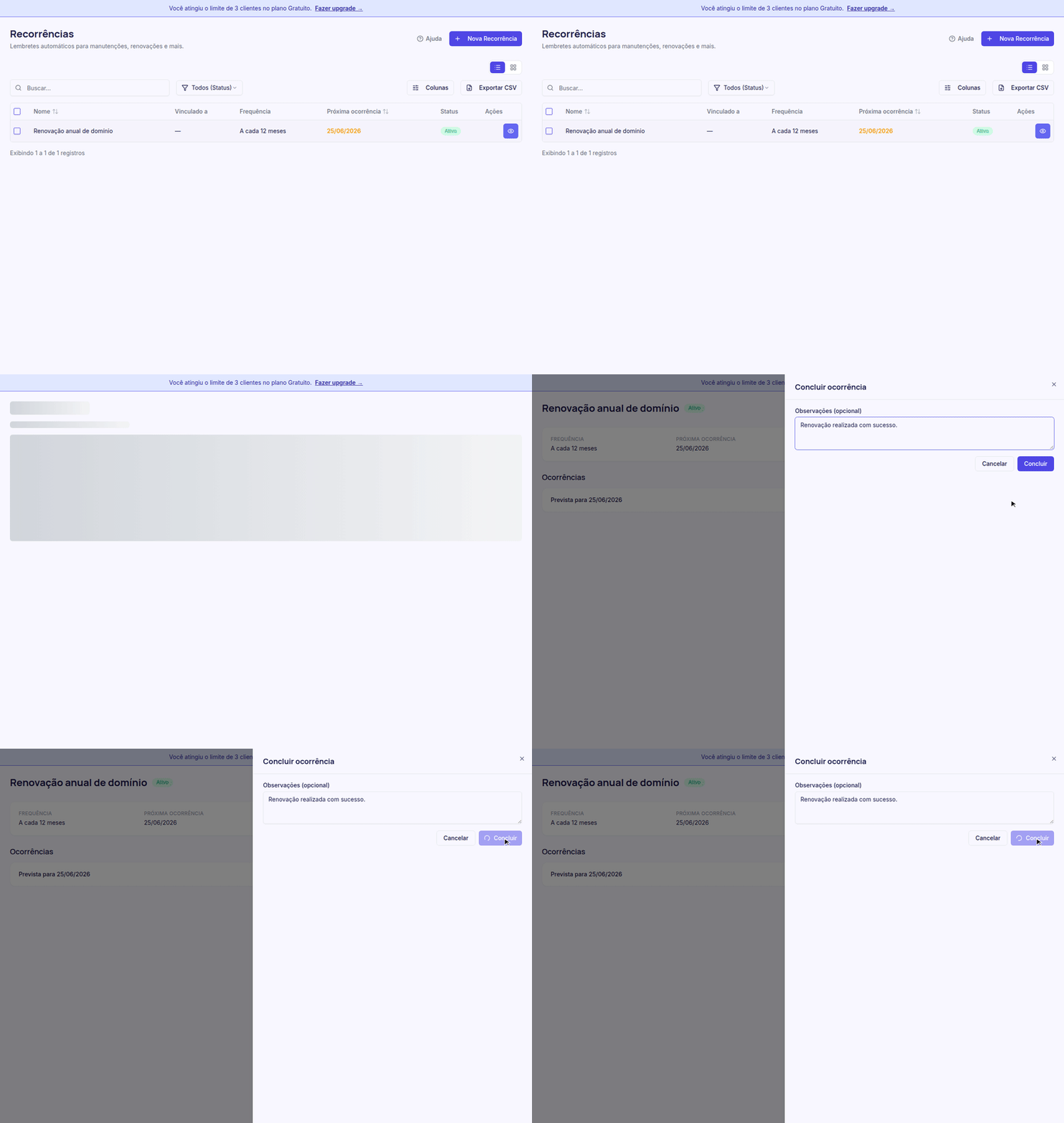
Clique em Marcar como feita na ocorrência desejada. Um drawer abre para você registrar uma nota sobre o que foi executado. Confirme clicando em Concluir.
Passo 3 — Conferir histórico atualizado
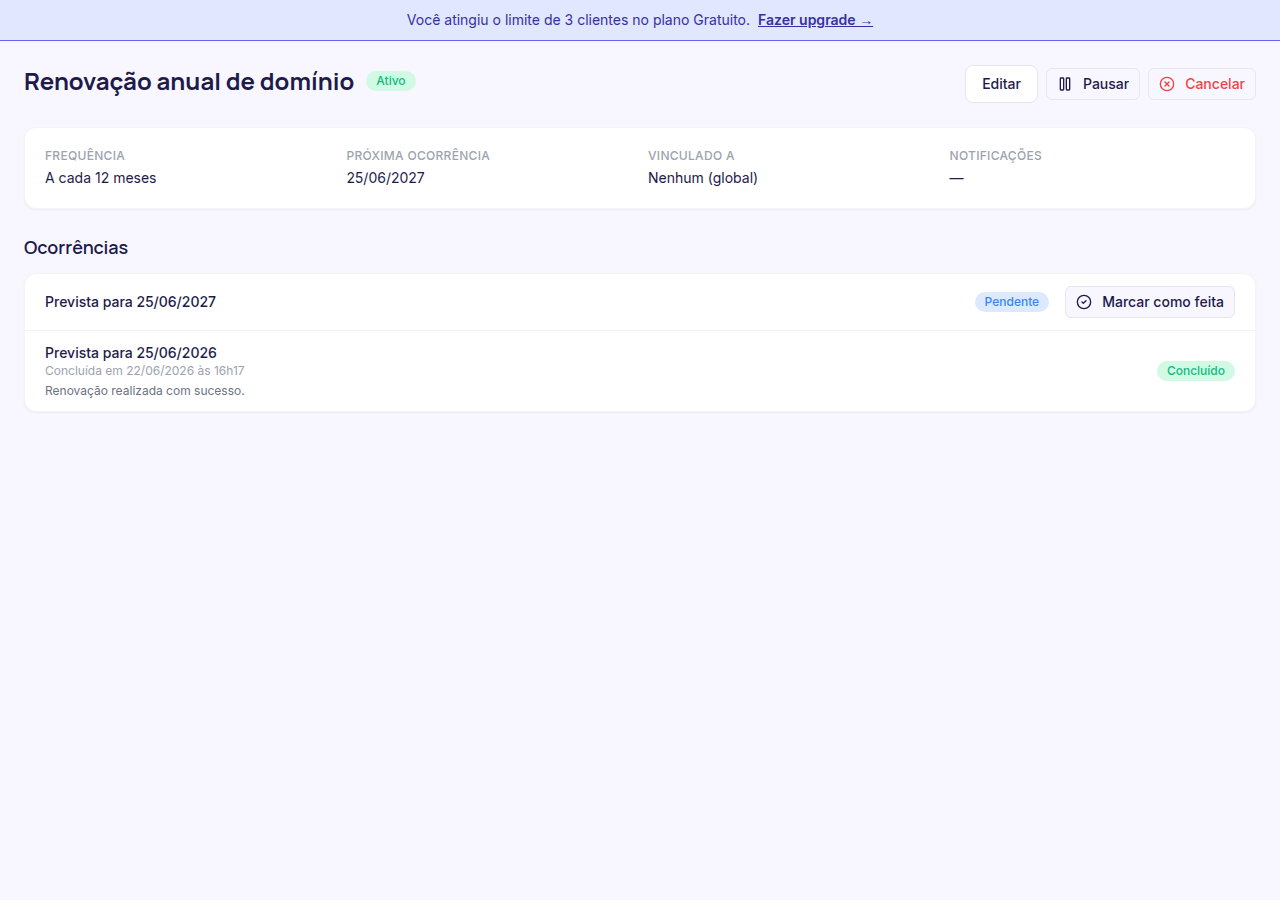
Após a conclusão, a ocorrência aparece como concluída no histórico, com a nota registrada e a data de realização.
Por que usar ocorrências
Registrar cada ocorrência com uma nota cria um histórico auditável de quando e como cada atividade foi executada. Isso é especialmente útil em contextos de prestação de serviços, onde o cliente pode questionar a execução de atividades periódicas contratadas.