Definindo prazos em projetos e tarefas
ProjetosComo configurar datas de início e prazo em projetos e tarefas, e como o Praxify sinaliza itens em atraso.
Definindo prazos em projetos e tarefas
Prazos deixam o trabalho visível — tanto para a equipe quanto para o cliente. O Praxify suporta datas de início e prazo em projetos, e prazos individuais por tarefa.
Definindo o prazo de um projeto
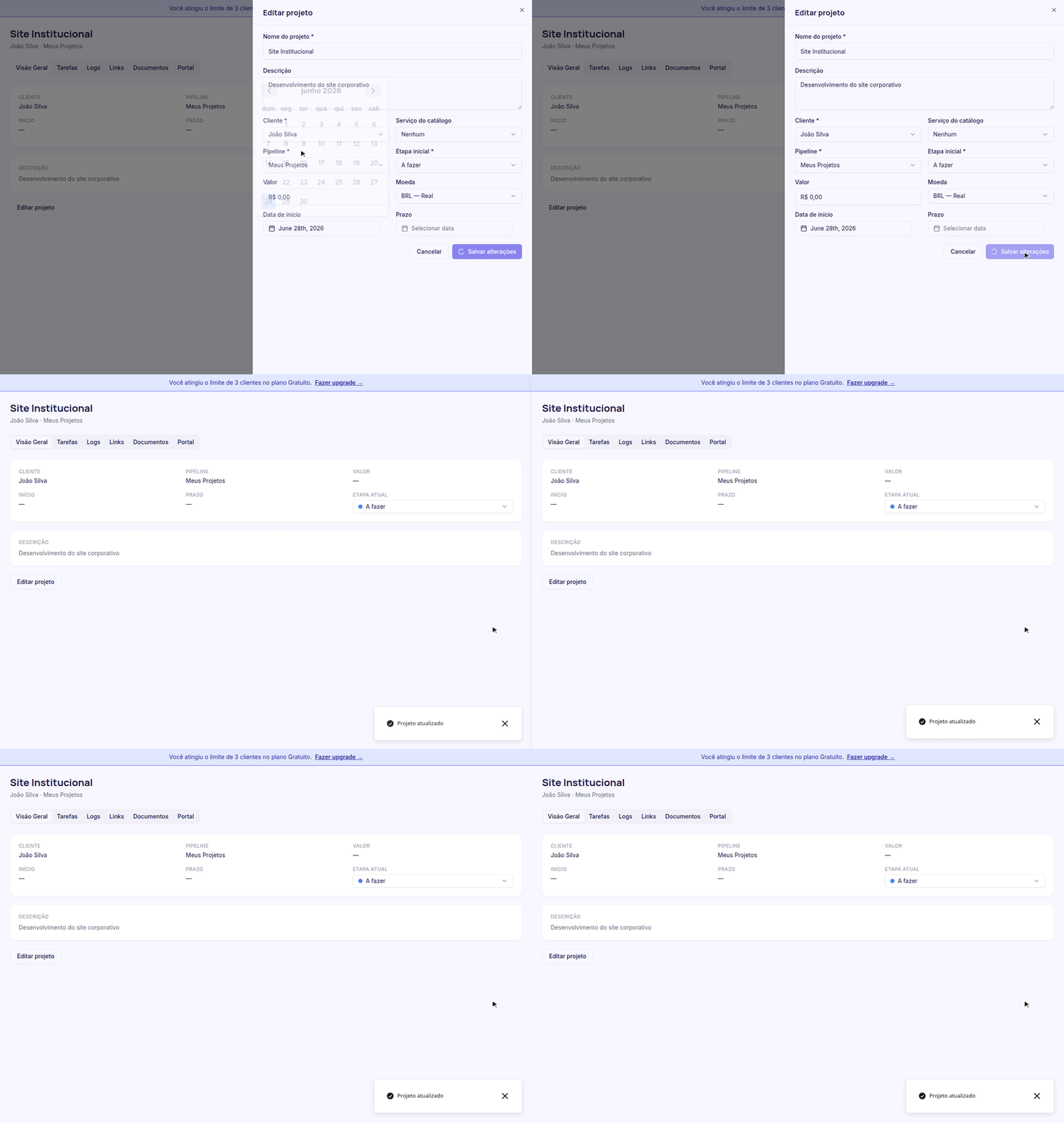
No detalhe do projeto, clique em Editar projeto. Os campos Data de início e Prazo usam um seletor de data. Após selecionar, clique em Salvar alterações.
Prazo visível na listagem
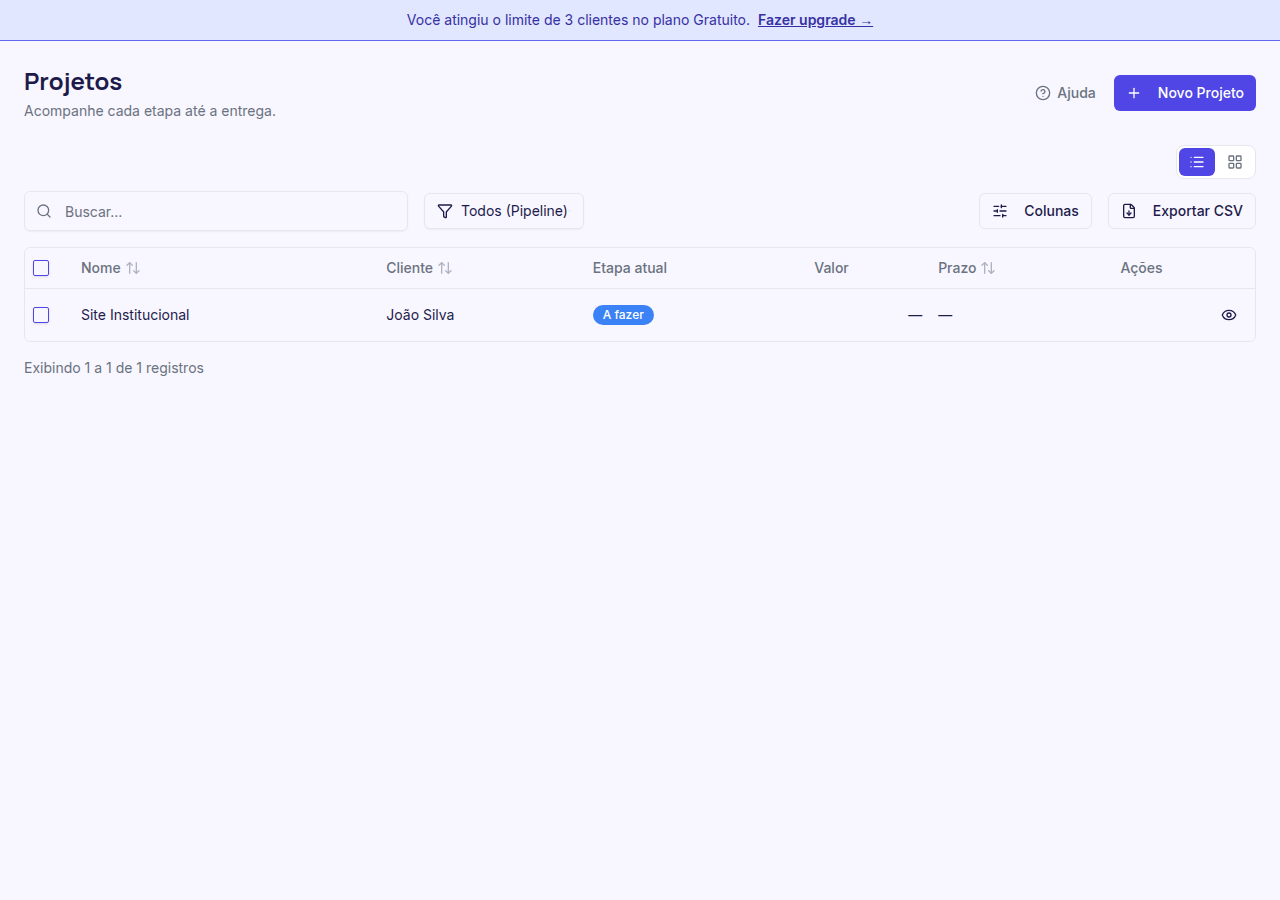
O prazo aparece na coluna Prazo da listagem de projetos, facilitando a visão rápida de quais entregas estão próximas.
Prazos por tarefa
Na aba Tarefas, cada item pode ter seu próprio prazo. Tarefas vencidas aparecem com a data destacada em vermelho — sem precisar abrir cada uma para identificar atrasos.
Por que definir prazos
Projetos sem data de entrega tendem a escorregar. Com prazos registrados no sistema, a equipe tem um referencial claro e o cliente sabe o que esperar — sem depender de e-mails ou anotações paralelas.