Adicionando, editando e reordenando etapas
pipelinesComo adicionar etapas a um pipeline, editar nome e cor, e reordenar a sequência conforme o fluxo do seu trabalho.
Adicionando, editando e reordenando etapas
As etapas definem os marcos do seu fluxo de trabalho. Cada etapa tem nome, cor e — opcionalmente — uma descrição.
Adicionando uma etapa
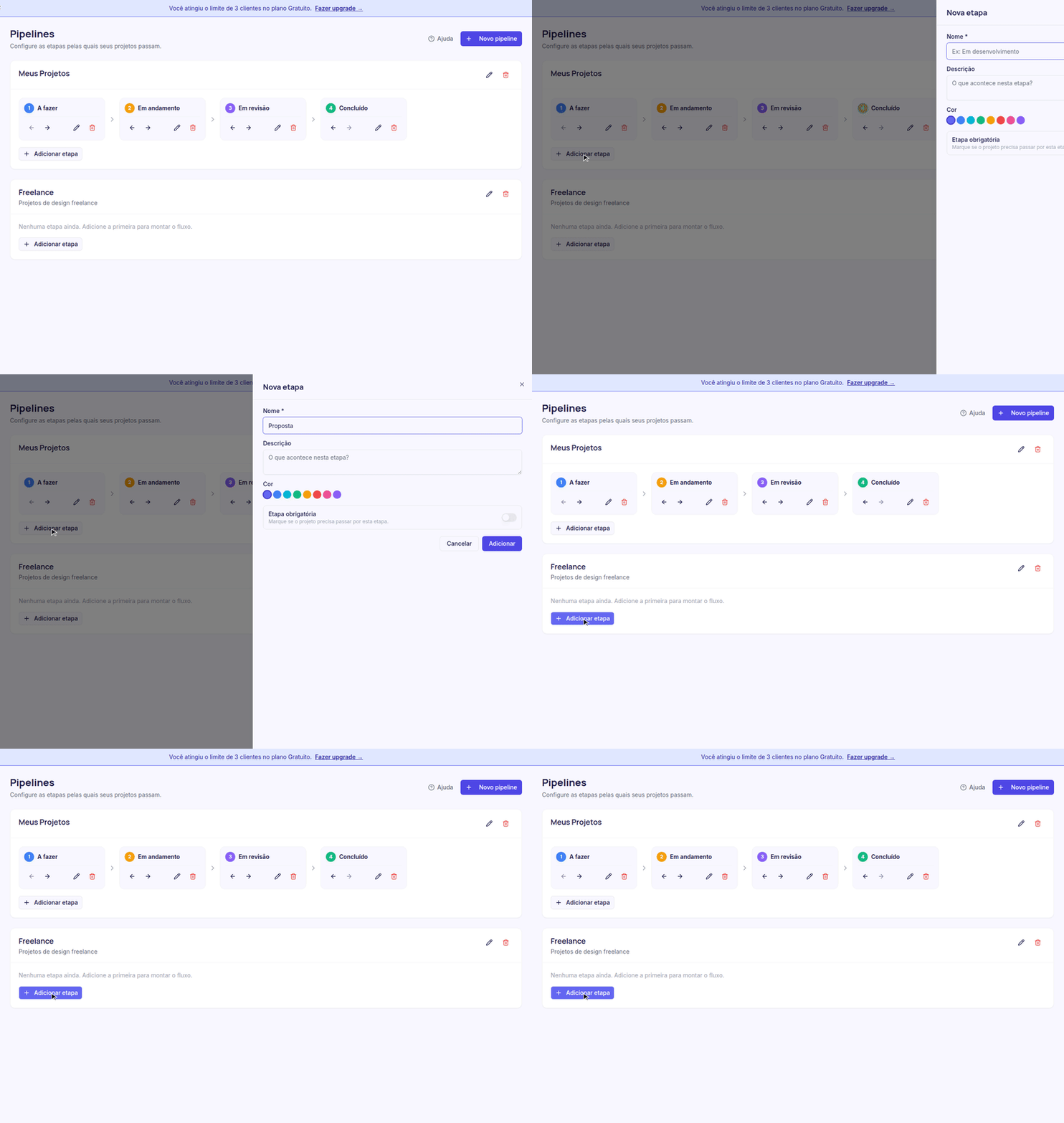
Em Configurações → Pipelines, clique em Adicionar etapa no pipeline desejado. Informe o nome e a cor da etapa e confirme com Adicionar.
Reordenando as etapas
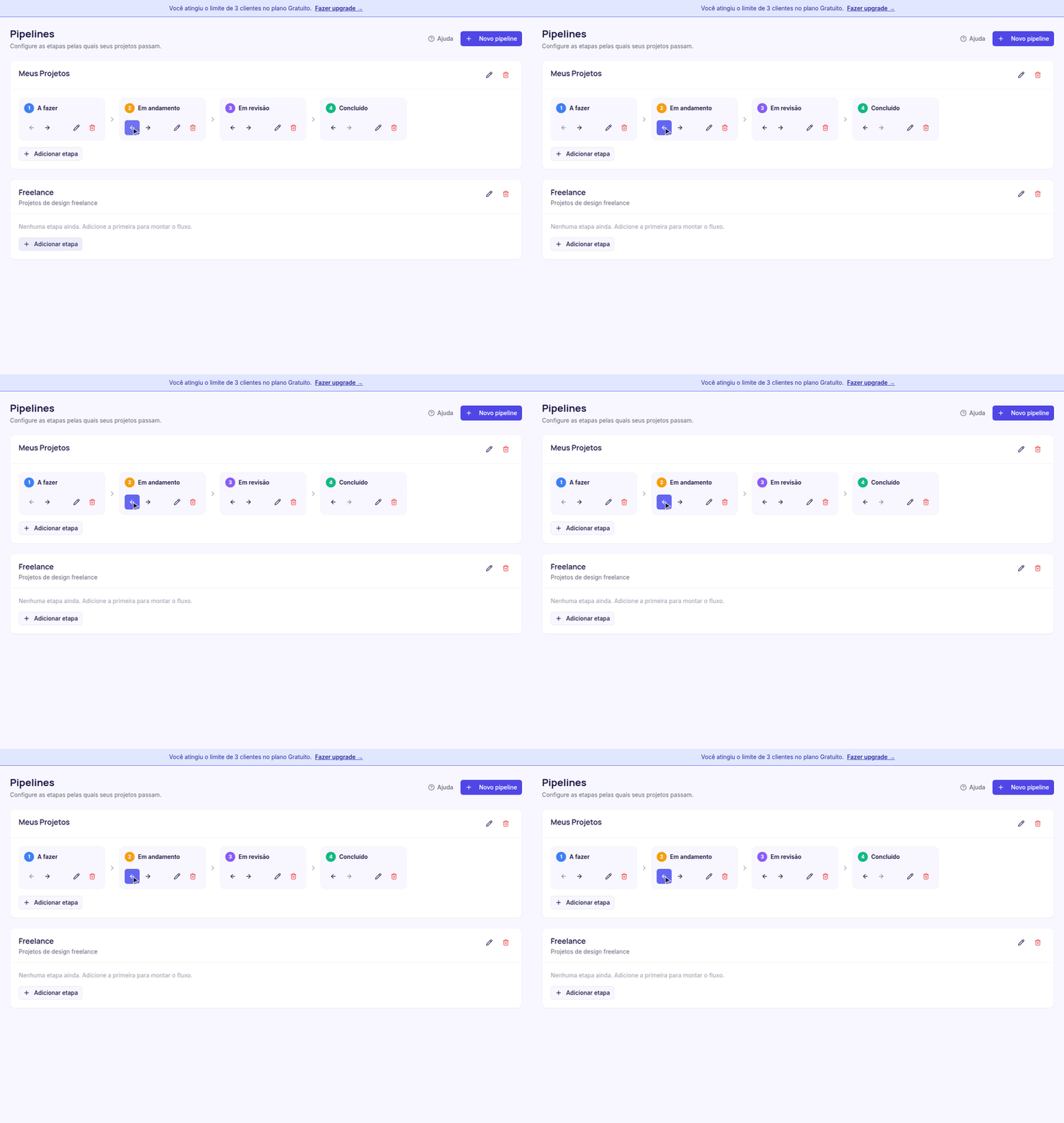
Use os botões de seta ao lado de cada etapa para movê-la para a esquerda ou para a direita na sequência. A ordem aqui é a ordem que os projetos seguirão.
Estado atual do pipeline
Após adicionar e reorganizar, o pipeline exibe as etapas na sequência definida, com suas respectivas cores.
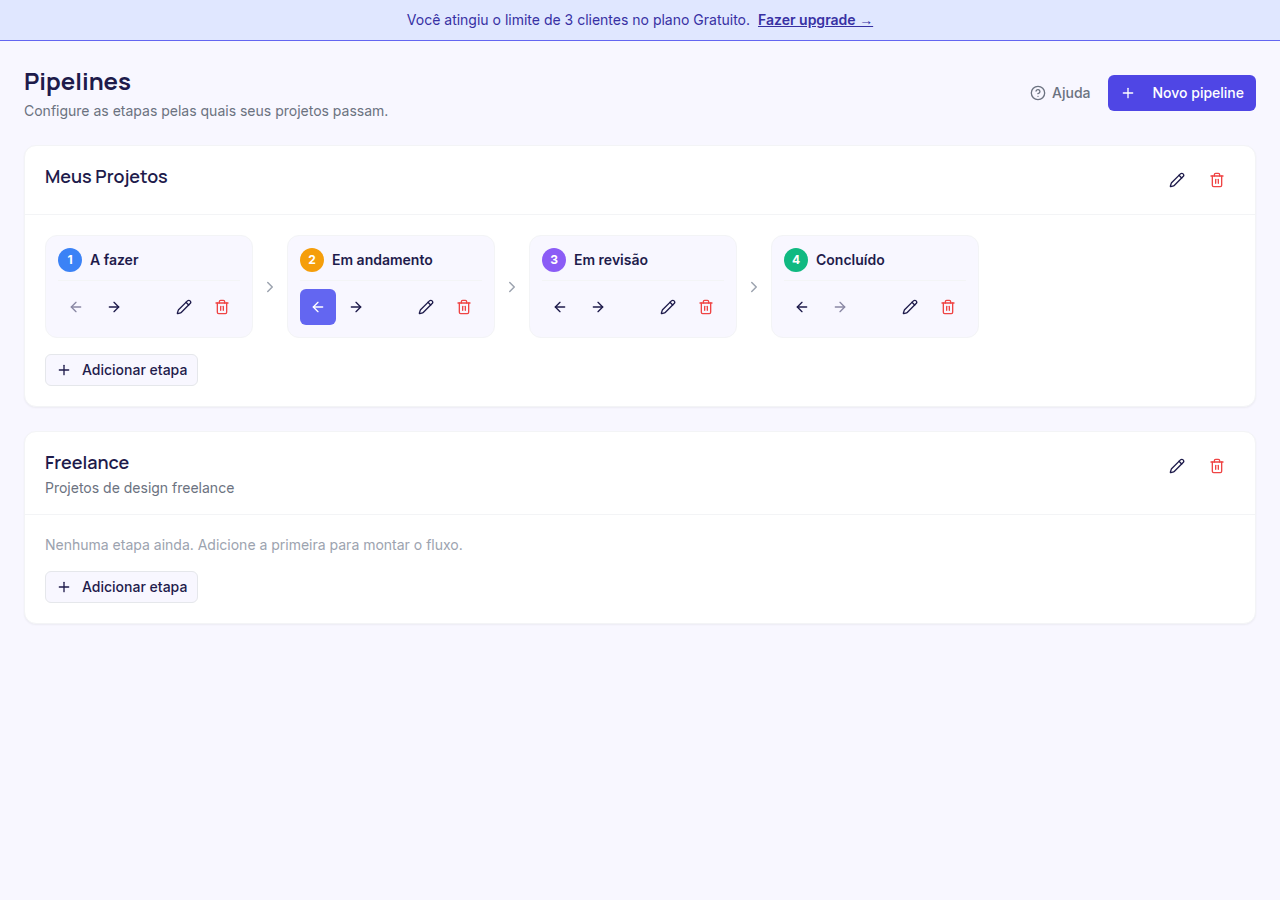
Para editar uma etapa existente, clique no ícone de lápis ao lado dela — o mesmo formulário de criação abre com os dados atuais.
Por que organizar bem as etapas
A ordem das etapas reflete o ritmo real do trabalho. Quando está bem definida, qualquer pessoa que abra um projeto sabe imediatamente em que fase ele está — sem precisar ler descrições ou perguntar para a equipe. Um pipeline com etapas claras e na ordem certa é a base de um processo previsível.